Prendre en main Vigie
Ce guide suit l'ordre dans lequel on découvre l'outil : la première connexion, la saisie, le pilotage au quotidien, puis le COPIL. Comptez une heure pour tout parcourir, quelques minutes par module si vous cherchez un point précis.
Bien démarrer
Les premiers gestes, à faire une seule fois.
Se connecter
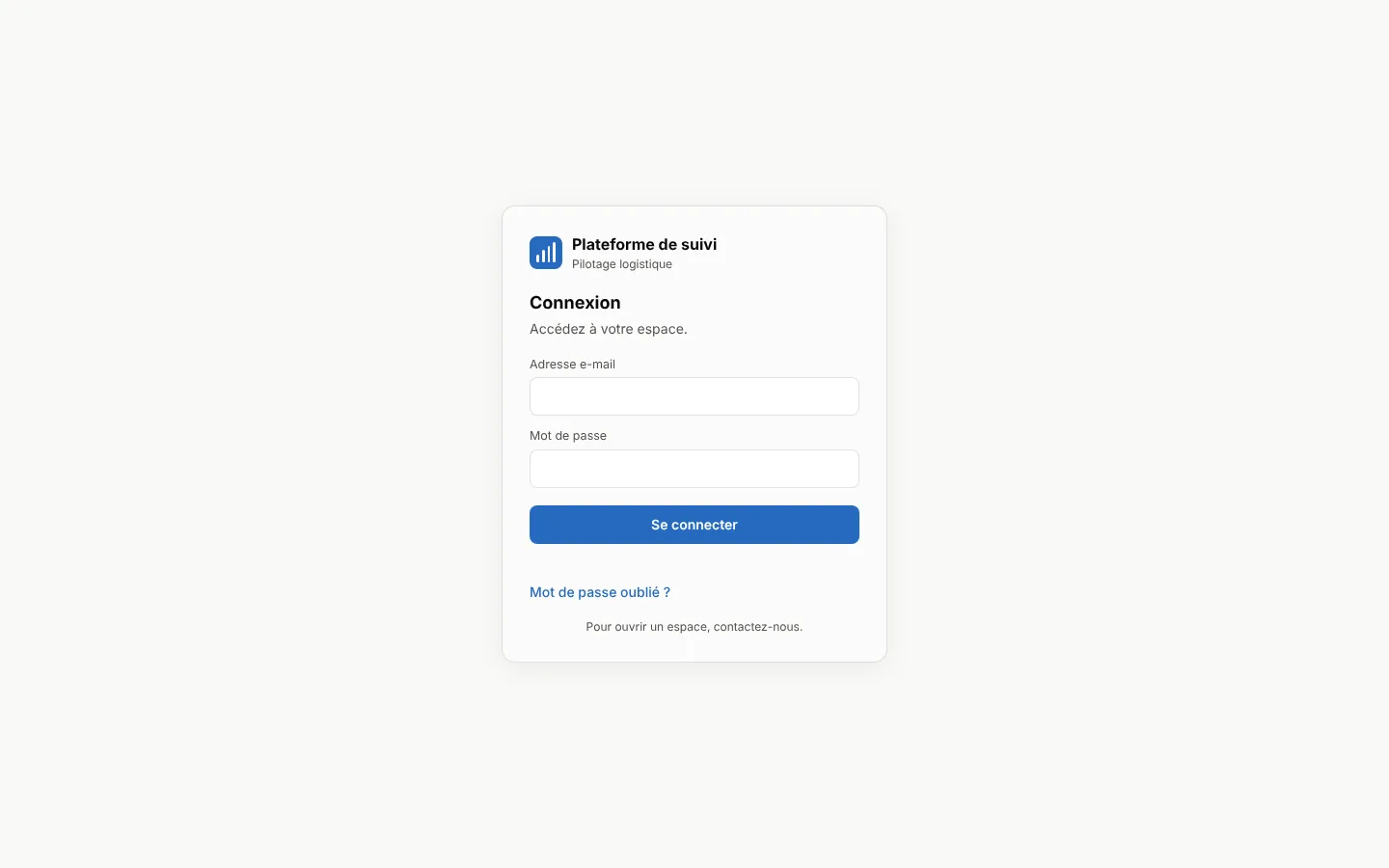
Votre administrateur vous envoie un lien d'invitation par e-mail. Ce lien est valable 7 jours.
- Ouvrez le lien, indiquez votre nom et choisissez un mot de passe d'au moins 10 caractères.
- Les fois suivantes, cliquez sur Se connecter en haut à droite du site, puis saisissez votre adresse e-mail et votre mot de passe.
- Mot de passe oublié ? Cliquez sur Mot de passe oublié ? et saisissez votre adresse : vous recevez un lien pour en choisir un nouveau.
Par sécurité, le compte se bloque au troisième mot de passe faux, même si le bon est saisi ensuite. Pour le débloquer, saisissez votre adresse e-mail : le lien reçu permet de choisir un nouveau mot de passe et rouvre l'accès.
Découvrir l'écran
Le menu de gauche regroupe les pages par famille : Pilotage, Indicateurs SQDCT, Volumétrie, RH & matériel, Amélioration / Projet et Données. Chaque famille se replie d'un clic sur son titre. Les pastilles rouges signalent ce qui demande votre attention, comme une VGP échue ou une action en retard.
Le champ Rechercher…, en haut du menu, retrouve un événement du journal, un équipement, un collaborateur, une causerie, un incident ou un COPIL. En bas du menu, Mon compte donne accès à votre profil, aux membres et à l'abonnement. Juste au-dessus, une ligne indique l'heure du dernier enregistrement.
Repartir d'une base vierge
Un nouvel espace contient des données d'exemple : saisies, équipements et collaborateurs fictifs, pour voir l'outil rempli. Effacez-les avant de commencer pour de vrai.
- À la première ouverture, l'écran de bienvenue propose Repartir d'une base vierge.
- Plus tard, la même action se trouve dans Admin › Général & sauvegarde.
Vos colonnes, activités et réglages sont conservés : seules les données d'exemple sont effacées.
Inviter son équipe
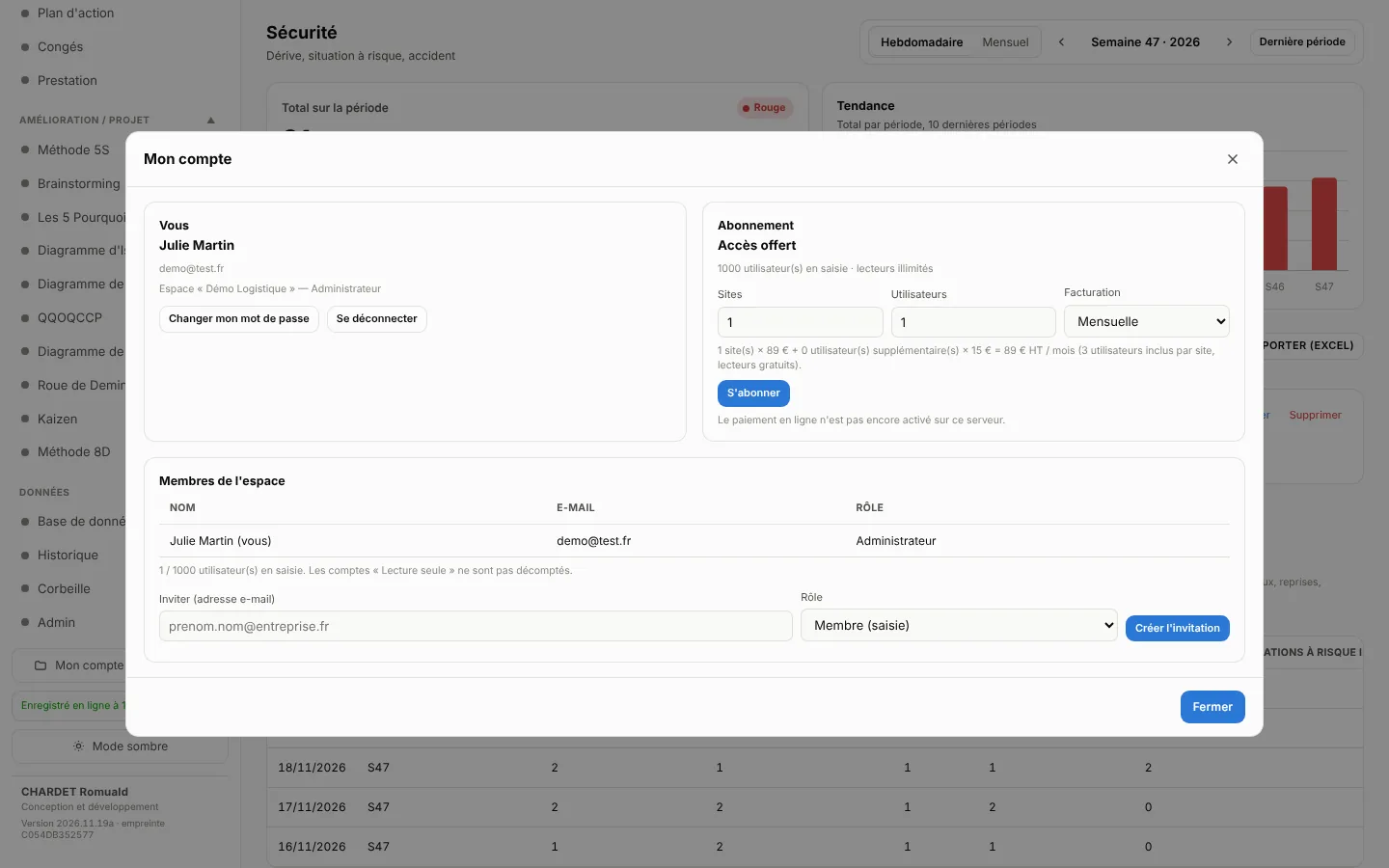
- Ouvrez Mon compte en bas du menu de gauche.
- Dans Membres de l'espace, saisissez l'adresse e-mail de la personne et choisissez son rôle.
- Cliquez sur Créer l'invitation. La personne reçoit le lien par e-mail. Le lien s'affiche aussi à l'écran, pour pouvoir l'envoyer autrement.
Les trois rôles :
- Administrateur : tout, plus les membres et l'abonnement.
- Membre : saisie et consultation.
- Lecture seule : consultation uniquement. Ces comptes sont gratuits et illimités, idéal pour votre client ou votre direction.
Saisir les données
Tout le pilotage repose sur une saisie par jour. Elle prend quelques minutes, ou rien du tout si vous importez vos fichiers.
Saisie quotidienne
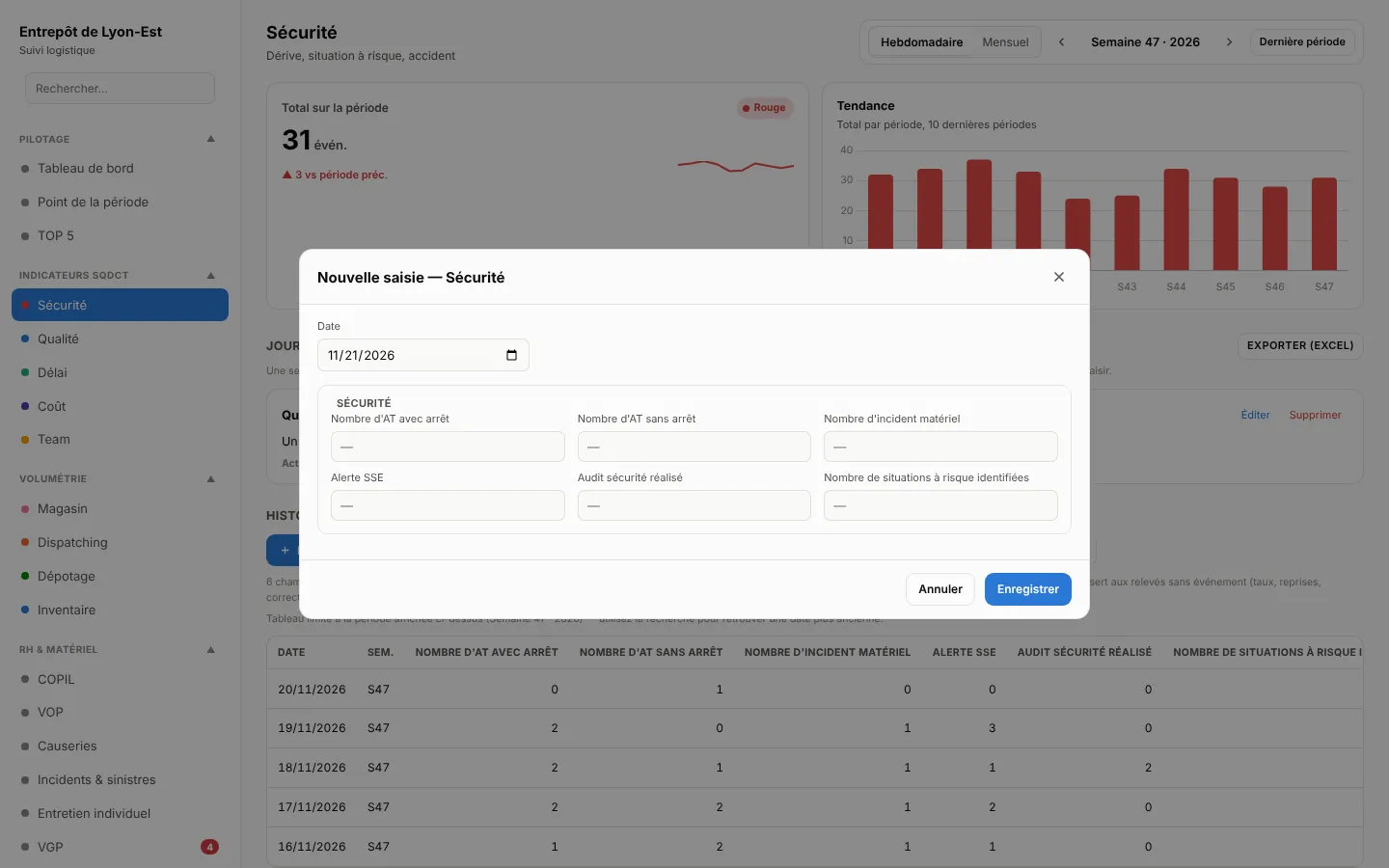
- Ouvrez la page de l'indicateur ou de l'activité : Sécurité, Qualité, Magasin…
- Cliquez sur + Nouvelle saisie, vérifiez la date et remplissez les compteurs du jour.
- Cliquez sur Enregistrer. Les tuiles, graphiques et statuts se mettent à jour tout de suite.
Chaque page affiche le total de la période, sa tendance sur les dix dernières périodes et l'historique des saisies. Les boutons Hebdomadaire et Mensuel, en haut à droite, changent l'échelle, et les flèches font défiler les périodes.
Journal des événements
Un chiffre ne dit pas tout. Sous les compteurs, le journal garde la trace de ce qui s'est passé : un quasi-accident, une réclamation client, une panne. Cliquez sur + Nouvel événement, décrivez les faits, la gravité et les actions engagées.
Les événements du journal sont repris automatiquement dans le point de la période et dans le support du COPIL.
Import Excel et base de données
Si vos chiffres existent déjà dans un fichier, inutile de les ressaisir. L'import accepte aussi bien un tableau d'une ligne par jour qu'un export brut, avec une ligne par mouvement.
- Sur la page de l'indicateur ou de l'activité, cliquez sur Importer un fichier Excel… et choisissez votre fichier.
- La première fois, l'outil propose lui-même l'association entre les colonnes du fichier et celles de la plateforme, et montre la valeur qui sera écrite pour le premier jour. Vérifiez, corrigez si besoin, puis validez.
- L'association est mémorisée comme modèle, visible dans Admin › Modèles d'import. Elle s'applique toute seule aux fichiers suivants ayant les mêmes colonnes.
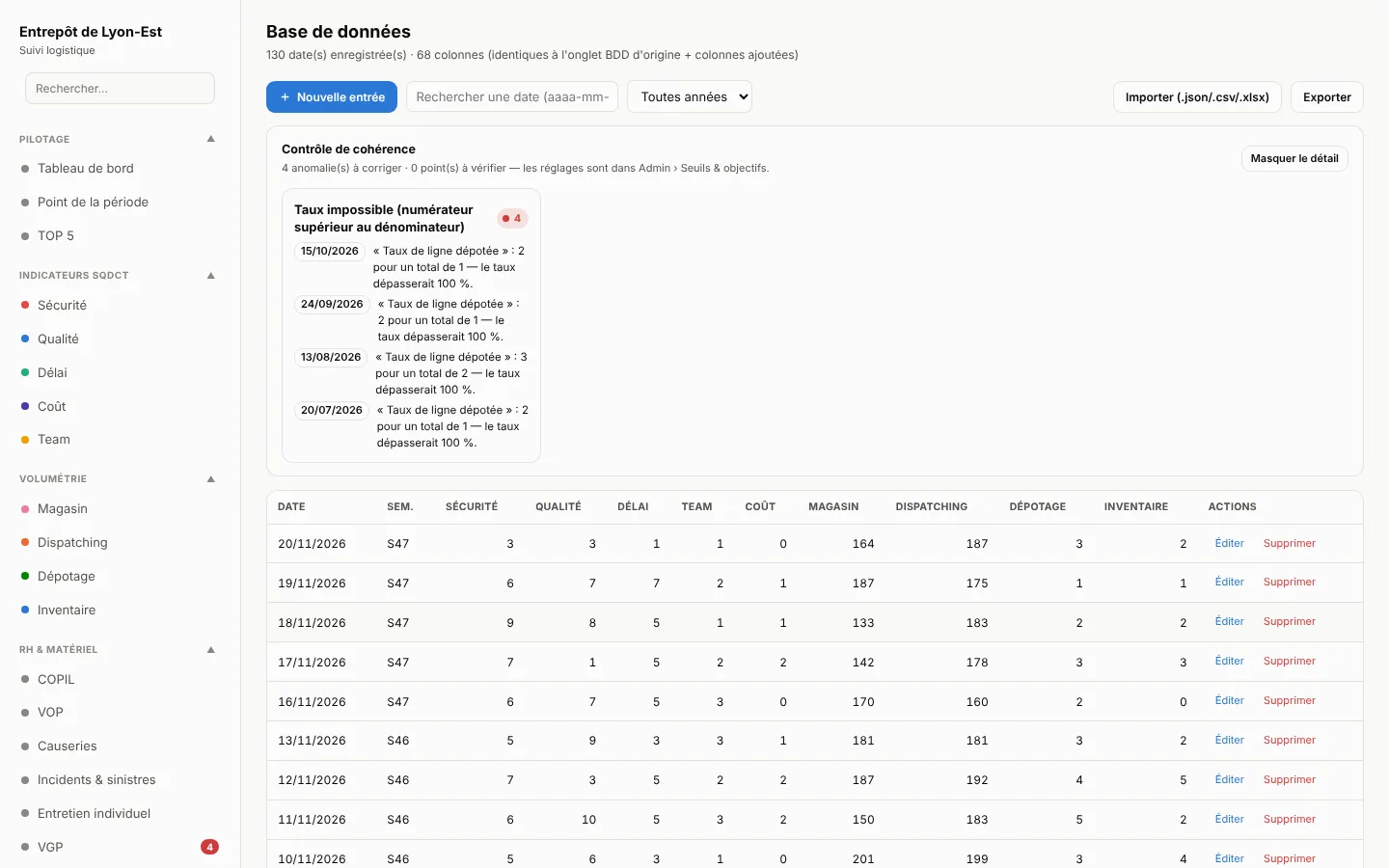
La page Base de données, dans la famille Données, réunit toutes les saisies, jour par jour et colonne par colonne. On y corrige une valeur directement, et le contrôle de cohérence signale les saisies impossibles, comme un taux dont le numérateur dépasse le dénominateur.
Travailler à plusieurs
Il n'y a pas de bouton « Enregistrer » général : chaque modification part sur le serveur environ une seconde après la saisie. Les modifications de vos collègues apparaissent toutes seules, en moins de dix secondes.
Si deux personnes modifient la plateforme en même temps, leurs changements sont réunis : chacun garde ses nouvelles fiches et ses corrections. Si les deux modifient le même champ de la même fiche, la dernière saisie l'emporte, et la version précédente reste dans l'historique du serveur.
Tant qu'une fiche est ouverte en modification, rien n'est rechargé sous vos yeux : la mise à jour attend que vous l'ayez fermée.
Piloter
Les trois écrans du quotidien, du coup d'œil du matin à l'analyse de la semaine.
Tableau de bord
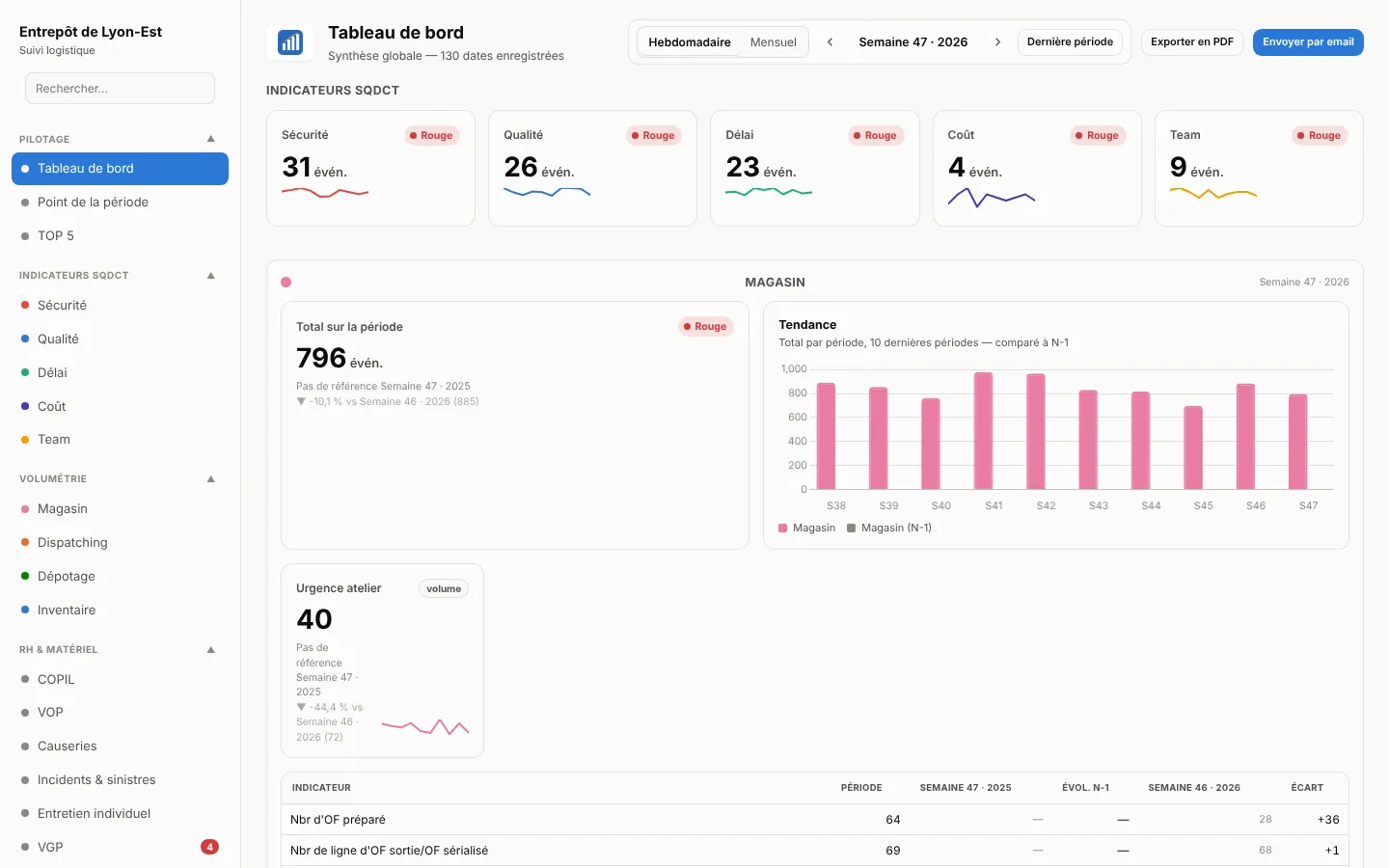
La synthèse de la période : une tuile par lettre SQDCT, avec son statut (vert, orange, rouge), puis une section par activité de volumétrie, avec la comparaison à l'année précédente.
- Exporter en PDF produit un document propre, avec vos logos, à remettre au client.
- Envoyer par email prépare un message avec la synthèse en pièce jointe.
- Les tuiles et graphiques affichés se choisissent dans Admin › Tableau de bord.
Point de la période
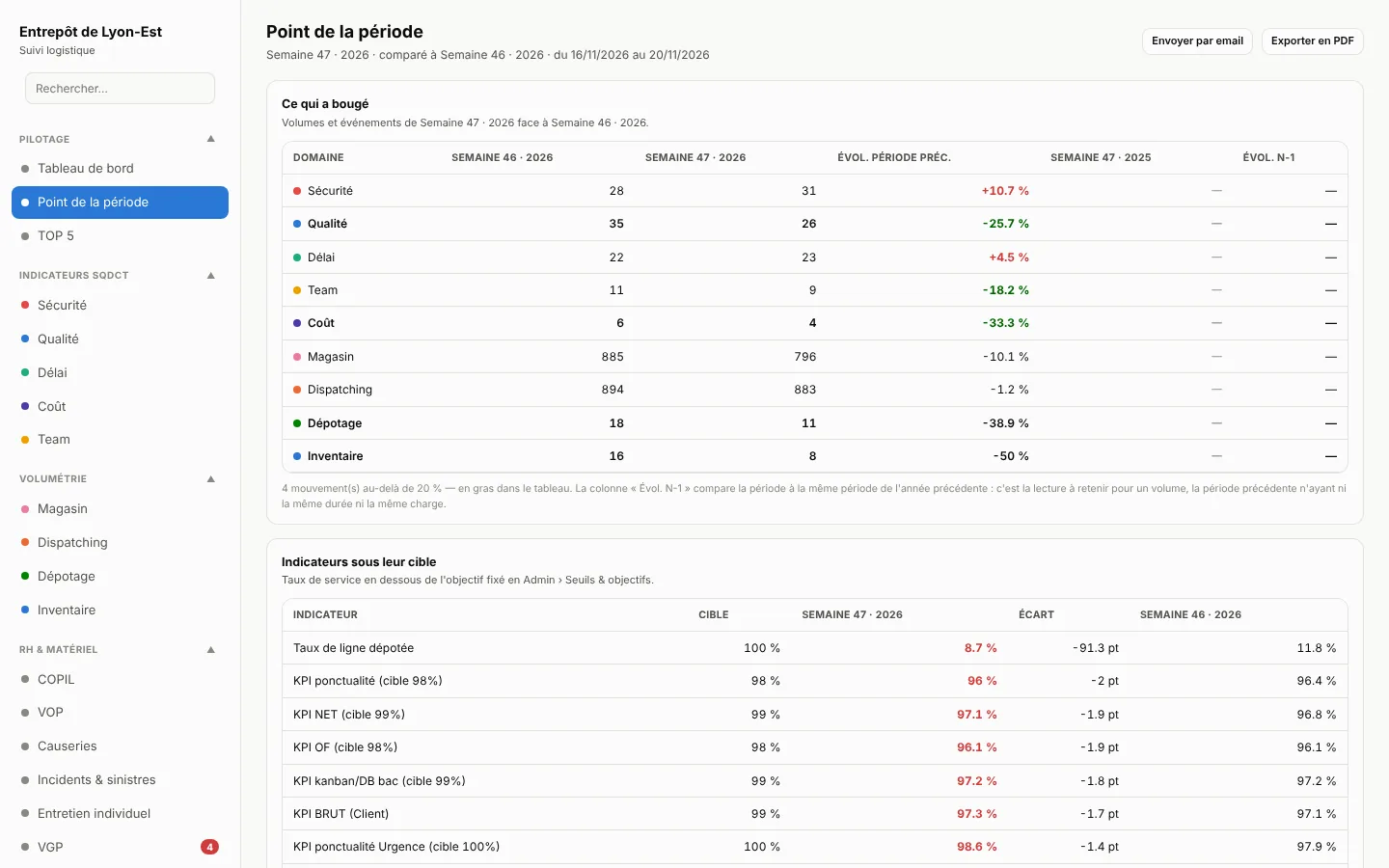
Le tableau de bord montre où l'on en est. Le point de la période montre ce qui a changé depuis la période précédente : les écarts marqués, les indicateurs sous leur cible, les échéances VGP, les actions en retard et les jours sans saisie. Il se lit en trente secondes et s'envoie par e-mail.
TOP 5
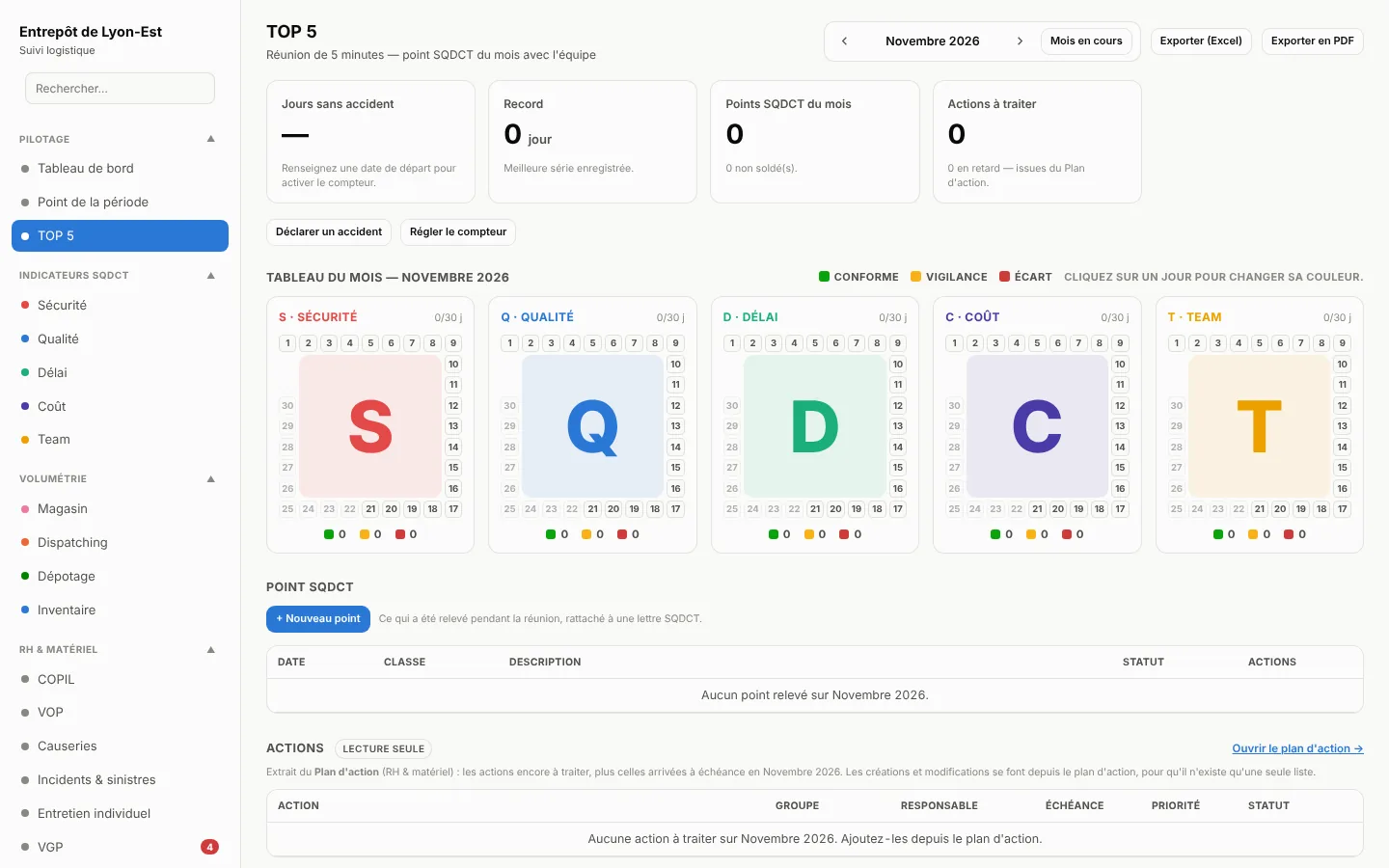
Le support de la réunion de cinq minutes avec l'équipe, sur le modèle du tableau SQDCT de l'atelier.
- Chaque lettre est un calendrier du mois. Cliquez sur un jour pour changer sa couleur : conforme, vigilance ou écart.
- Notez ce qui a été dit avec + Nouveau point, rattaché à une lettre.
- Le compteur de jours sans accident se règle avec Régler le compteur, et repart de zéro avec Déclarer un accident.
Le bas de la page reprend les actions à traiter du plan d'action, en lecture seule : on en parle en réunion, on les modifie dans le plan d'action.
RH & matériel
Chaque module s'active ou se masque dans Admin › Général & sauvegarde, rubrique « Modules RH & matériel ».
VGP — vérifications périodiques
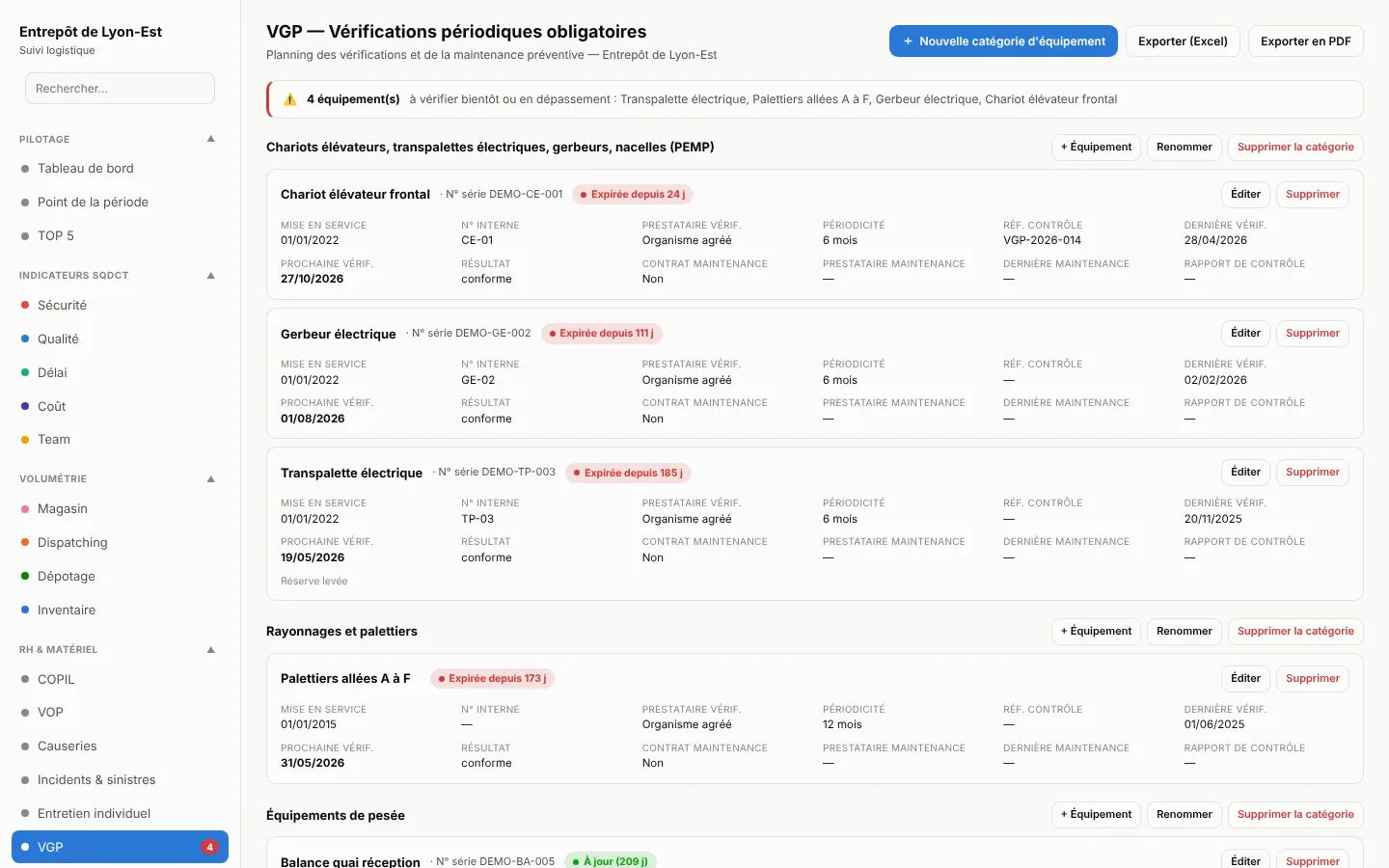
- Créez vos familles d'équipements avec + Nouvelle catégorie d'équipement : chariots, rayonnages, pesée…
- Ajoutez chaque matériel avec + Équipement : désignation, numéro de série, organisme de contrôle, périodicité en mois et date de la dernière vérification.
- La plateforme calcule la prochaine échéance. Un équipement échu ou proche de l'échéance apparaît en rouge, dans le menu et sur le tableau de bord.
Polycompétence
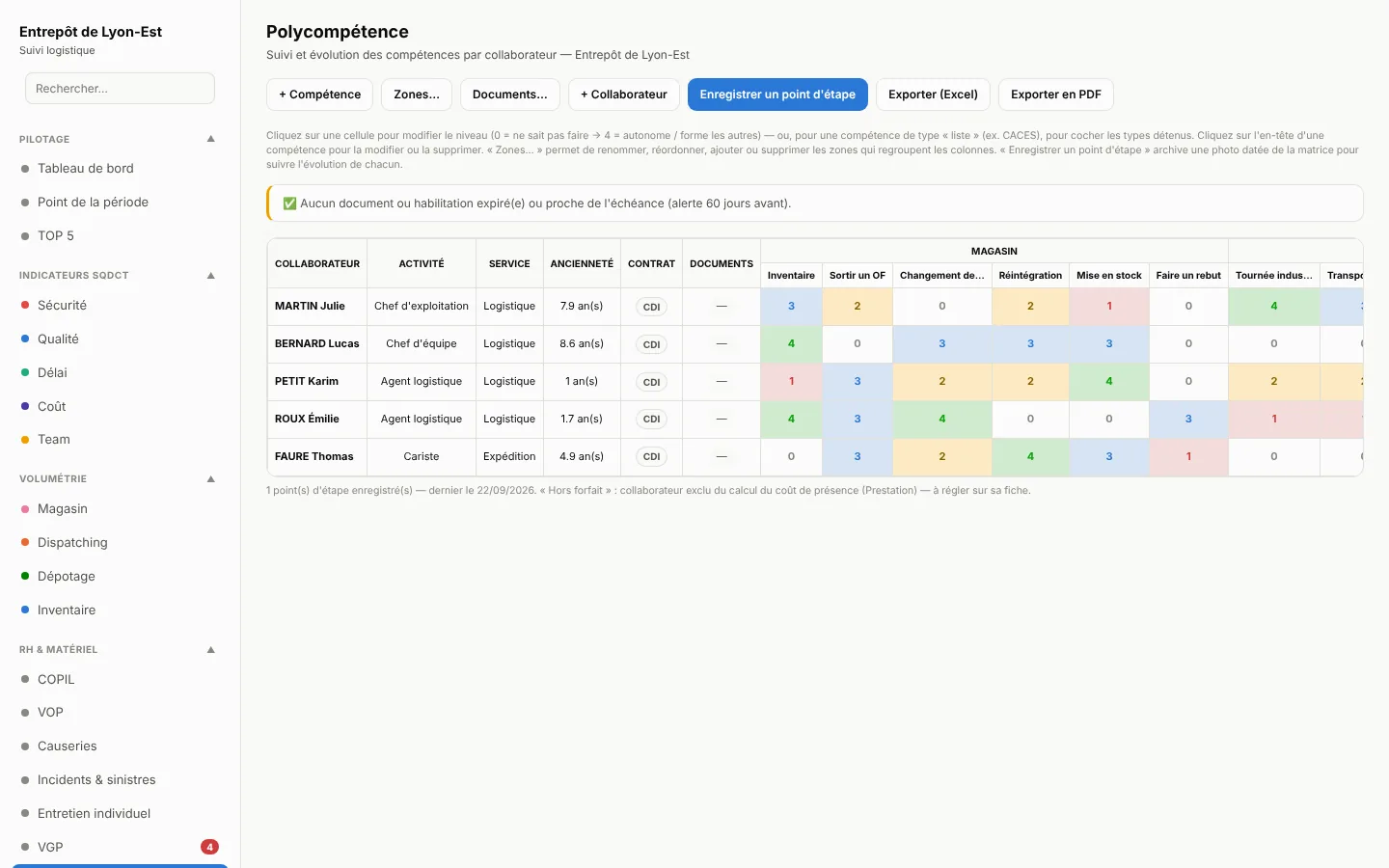
La matrice croise les collaborateurs et les compétences, rangées par zone. Ajoutez des personnes avec + Collaborateur et des savoir-faire avec + Compétence, puis cliquez sur une case pour indiquer le niveau.
Enregistrer un point d'étape fige la matrice à une date, pour mesurer la progression de l'équipe dans le temps. Les habilitations et CACES arrivant à échéance sont signalés.
Pointeuse
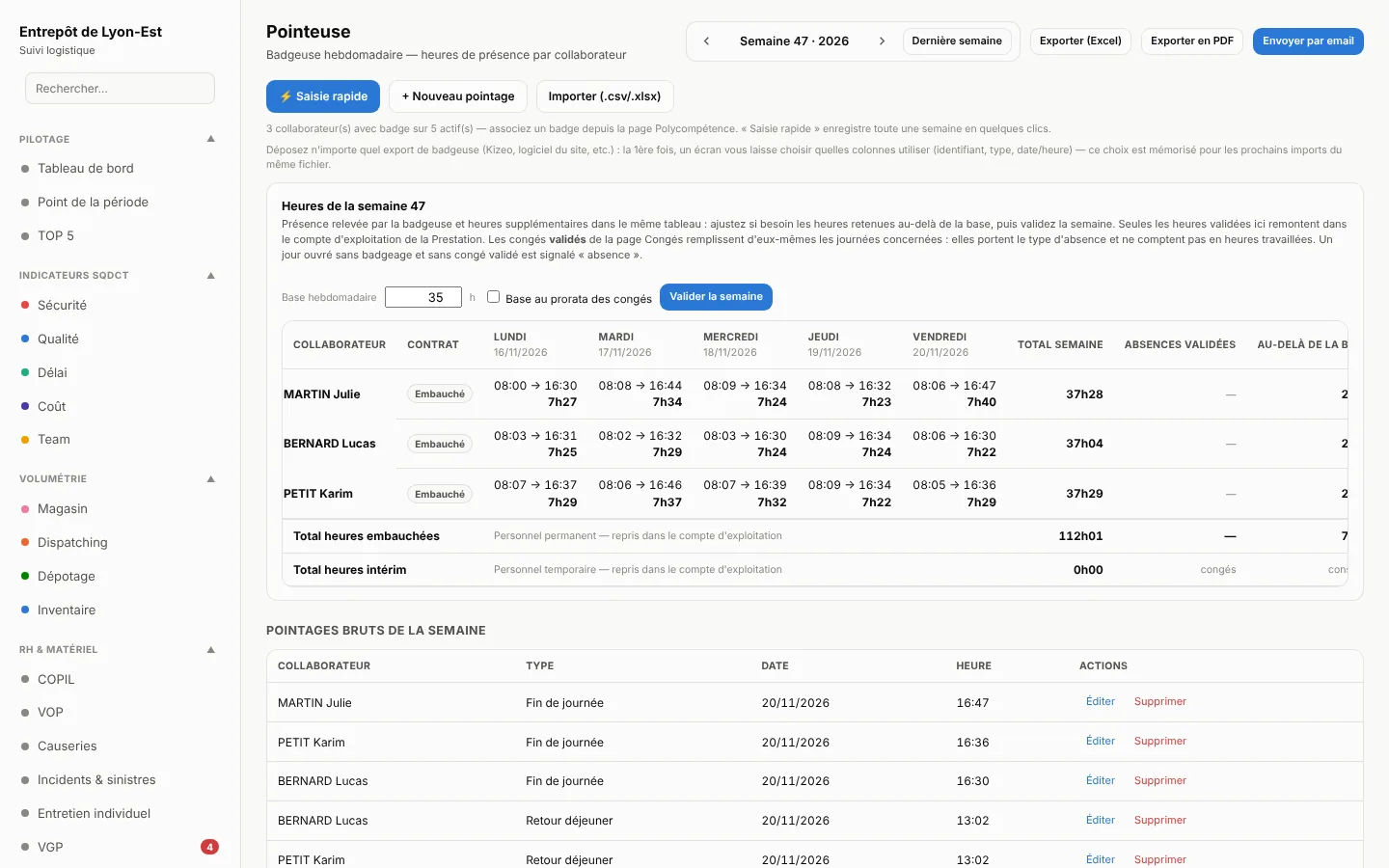
Les heures de présence de la semaine, par collaborateur. Saisissez les pointages avec Saisie rapide ou + Nouveau pointage, ou importez l'export de votre badgeuse avec Importer (.csv/.xlsx).
En fin de semaine, Valider la semaine arrête les heures supplémentaires. Elles alimentent ensuite le coût de la prestation, selon le barème réglé dans Admin › Prestation.
Congés
Enregistrez les absences avec + Nouvelle demande et suivez leur validation. La Vue calendrier montre d'un coup d'œil qui est absent et quand, pour anticiper les plannings.
Plan d'action
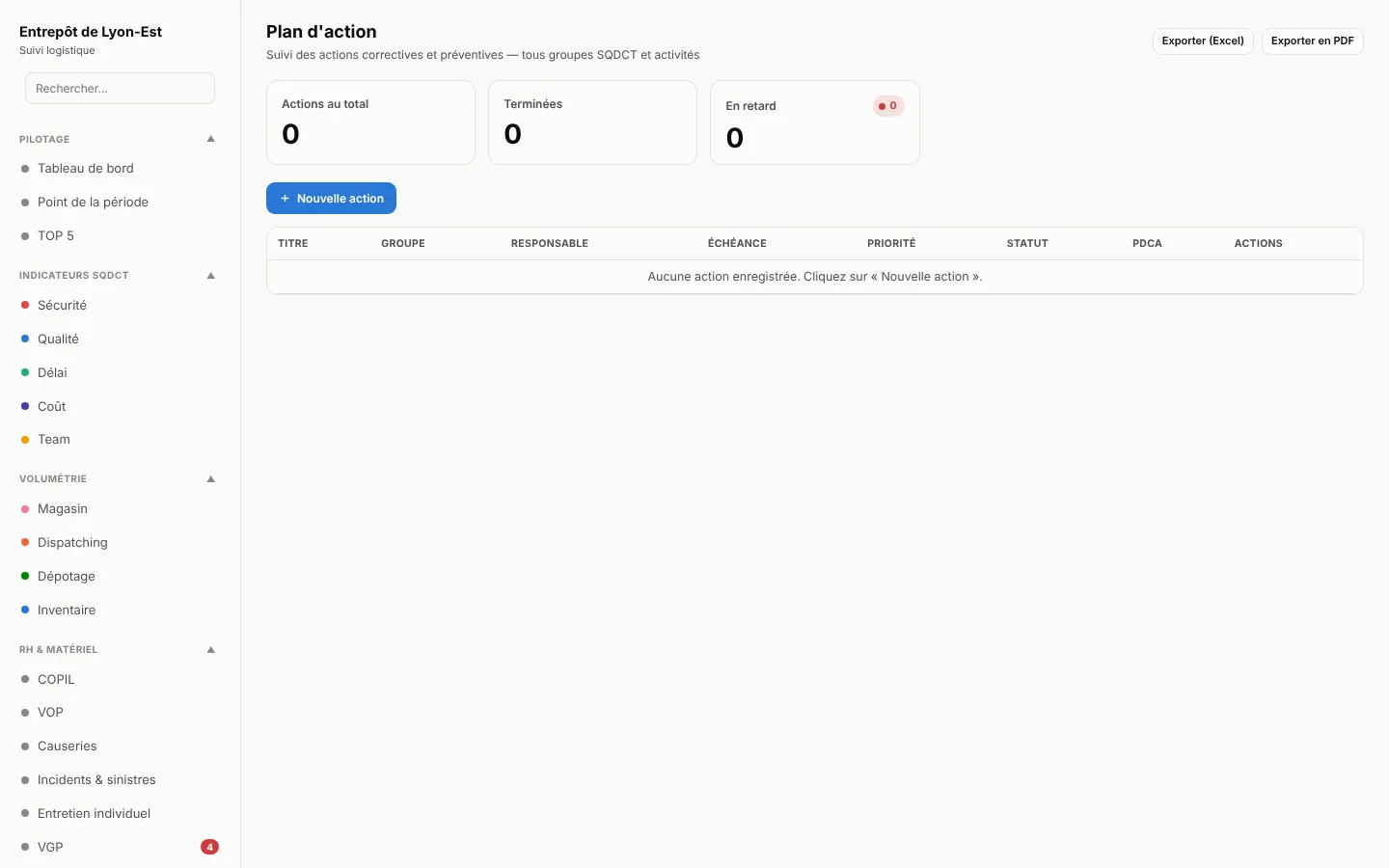
La liste unique des actions correctives et préventives du site, toutes familles confondues. Chaque action a un responsable, une échéance, une priorité et un statut, que l'on fait avancer selon la logique PDCA. Les actions en retard sont comptées dans le menu et reprises au TOP 5 et au COPIL.
VOP, causeries, incidents
- VOP : les visites d'observation préventive, menées avec une grille de critères que vous adaptez à votre site.
- Causeries : les causeries sécurité et qualité, avec les participants et une bibliothèque de thèmes réutilisables. La feuille d'émargement s'exporte en PDF.
- Incidents & sinistres : la déclaration avec photos et témoins, puis le suivi des dommages et des suites d'assurance.
Entretiens individuels
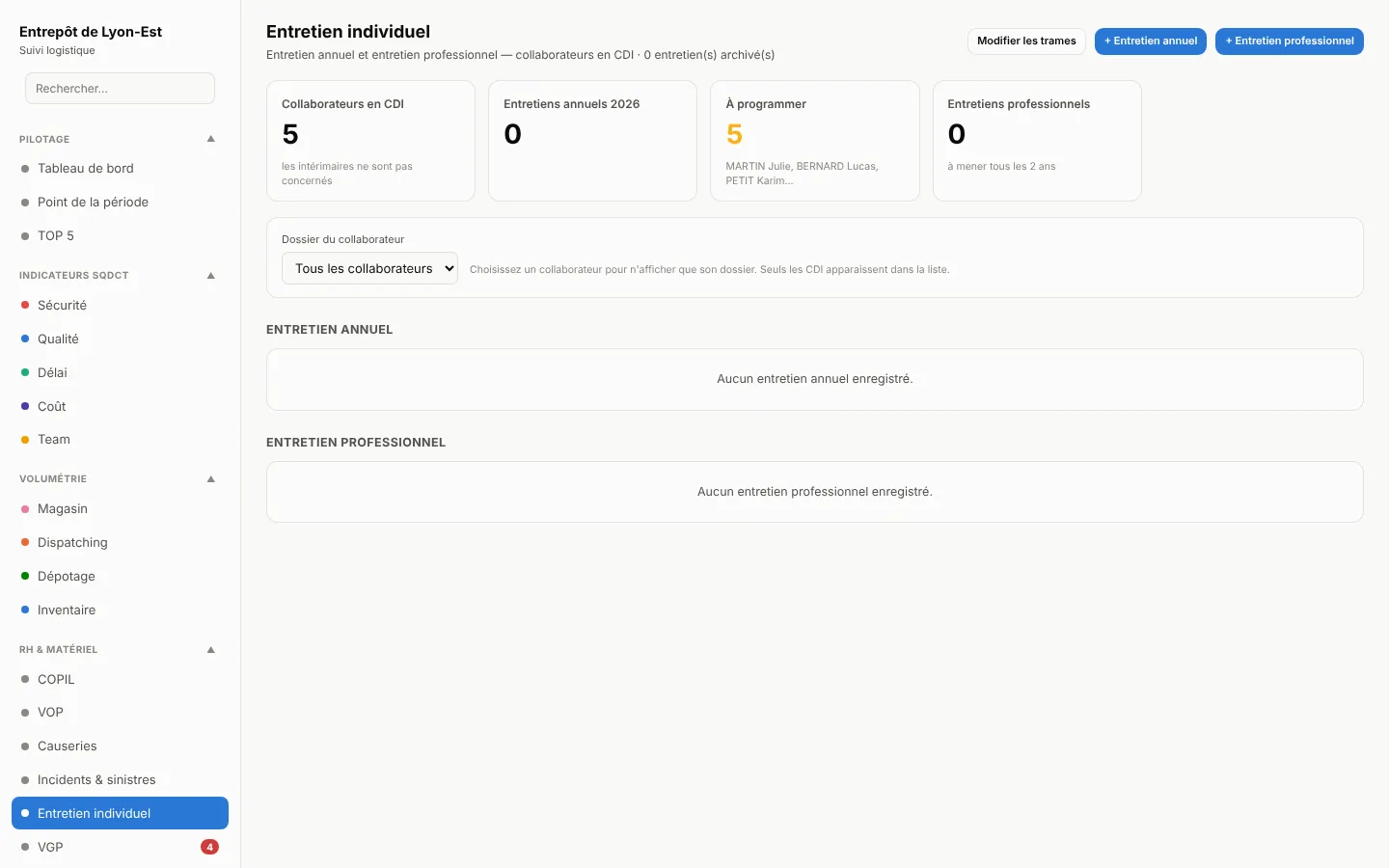
Deux formulaires sont proposés : l'entretien annuel (missions, savoir-faire, savoir-être, appréciation) et l'entretien professionnel (parcours, formations, projet, mobilité). Ils se remplissent à l'écran et se signent au doigt ou à la souris par le collaborateur et le responsable, puis s'exportent en PDF ou en PowerPoint.
Le bouton Modifier les trames adapte les missions et les compétences évaluées à votre métier. La couleur et la police suivent la trame des documents (voir le chapitre COPIL).
Prestation
Le compte d'exploitation du contrat, au forfait ou à l'unité d'œuvre. Les heures et le coût du personnel viennent de la pointeuse, et vous comparez le réalisé au budget, période par période. Le modèle de facturation et les tarifs se règlent dans Admin › Prestation.
Le COPIL
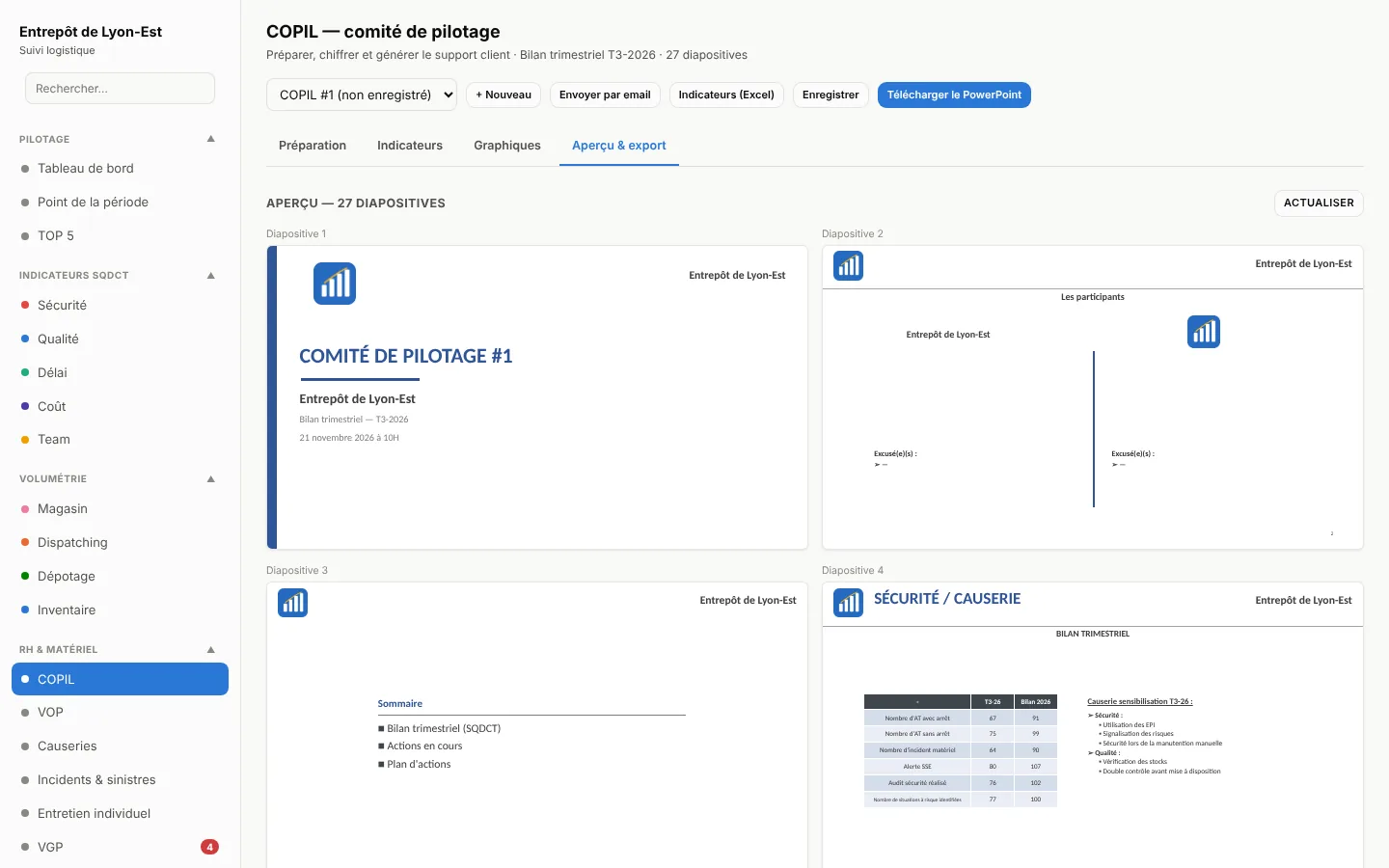
Le support du comité de pilotage se construit à partir de vos chiffres. Il se prépare en quatre onglets, de gauche à droite.
Préparer
- Dans l'onglet Préparation, choisissez la période : annuelle, semestrielle, trimestrielle ou mensuelle. La dernière période close est proposée par défaut.
- Renseignez le numéro du COPIL, la date, l'heure et la date du prochain.
- Complétez ce qui ne se calcule pas : les participants, les faits marquants, les non-conformités. Une ligne devient une puce. Commencez une ligne par un tiret pour créer une sous-puce.
- Décochez les rubriques que vous ne voulez pas présenter.
Indicateurs et graphiques
L'onglet Indicateurs définit les tableaux de chaque diapositive : quelles lignes y figurent, comment chacune se calcule à partir de vos saisies et comment elle s'affiche. L'onglet Graphiques choisit les courbes et histogrammes. Cliquez sur un graphique pour modifier sa donnée, son type, ses couleurs ou la diapositive où il apparaît.
Chaque graphique s'exporte aussi en image haute définition, ou se copie pour être collé dans un autre document.
Aperçu et PowerPoint
L'onglet Aperçu & export montre les diapositives telles qu'elles seront téléchargées. Cliquez sur Télécharger le PowerPoint : le fichier est prêt à présenter, et reste modifiable dans PowerPoint. Indicateurs (Excel) exporte les chiffres, et Envoyer par email prépare l'envoi aux participants.
Trame personnalisée
Par défaut, le support est sobre et neutre. Pour l'habiller aux couleurs de votre entreprise, ouvrez Admin › Général & sauvegarde, carte Trame des documents :
- Choisissez la couleur principale et la police, et indiquez le nom de votre société et un pied de page.
- Pour reprendre votre modèle PowerPoint, ouvrez-le dans PowerPoint, puis Fichier › Exporter › Format PNG, en exportant la diapositive de titre et une diapositive de contenu.
- Déposez la première comme fond de la couverture et la seconde comme fond des pages intérieures.
Gardez le haut à gauche de vos fonds dégagé : c'est là que se placent le logo et le titre de chaque diapositive. La même trame s'applique aux entretiens, aux causeries et aux déclarations d'incident.
Amélioration continue
Chantiers et méthodes
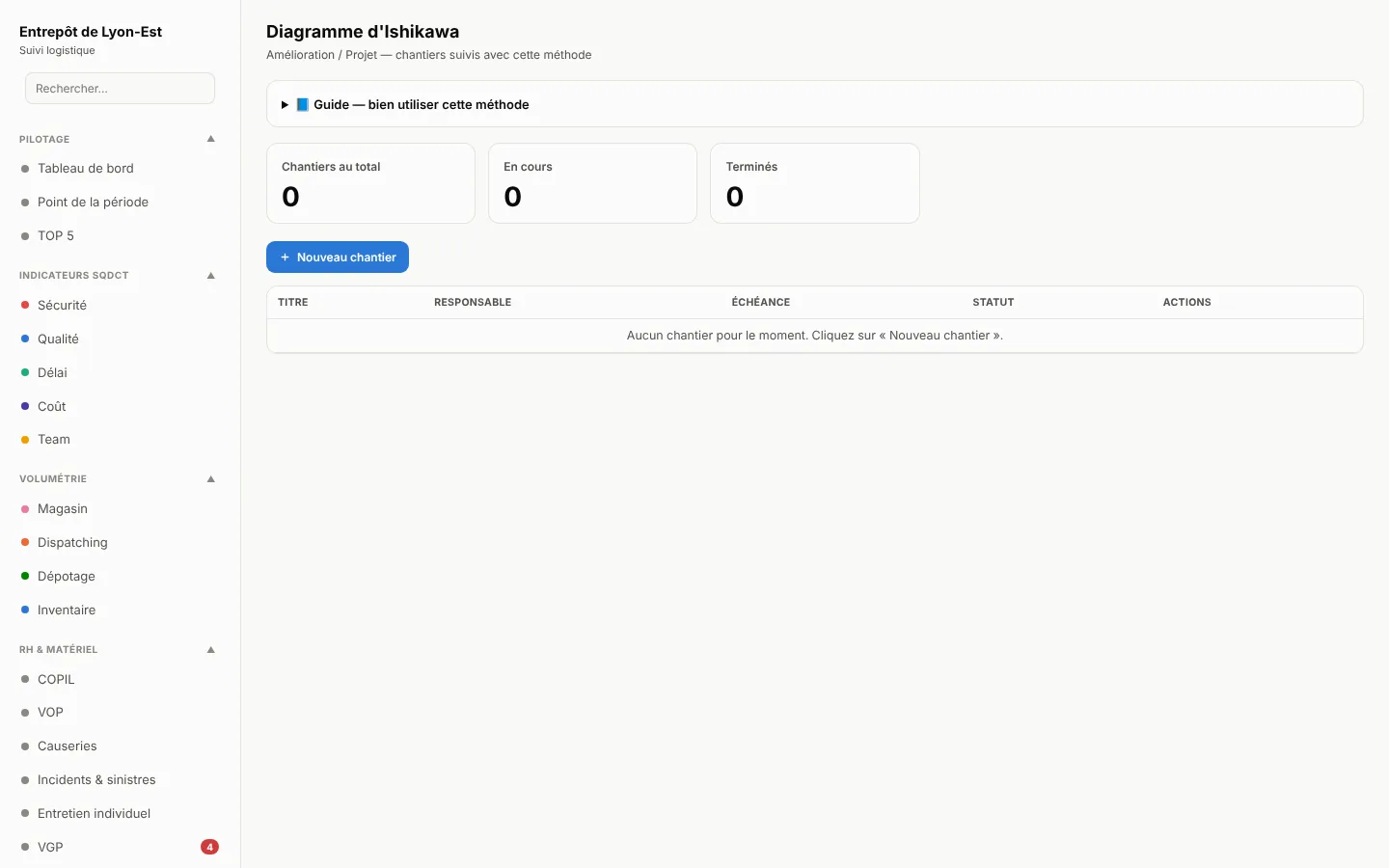
La famille Amélioration / Projet propose les méthodes classiques : 5S, 5 Pourquoi, Ishikawa, Pareto, 8D, PDCA, QQOQCCP, Kaizen, Gantt et Brainstorming. Chaque méthode est accompagnée d'un guide d'utilisation.
- Ouvrez la méthode adaptée à votre problème et cliquez sur + Nouveau chantier.
- Renseignez le sujet, le responsable et l'échéance, puis complétez la méthode étape par étape.
- Un chantier terminé s'exporte en PDF et s'envoie par e-mail.
Administration
Réservé aux administrateurs de l'espace.
Paramétrer son site
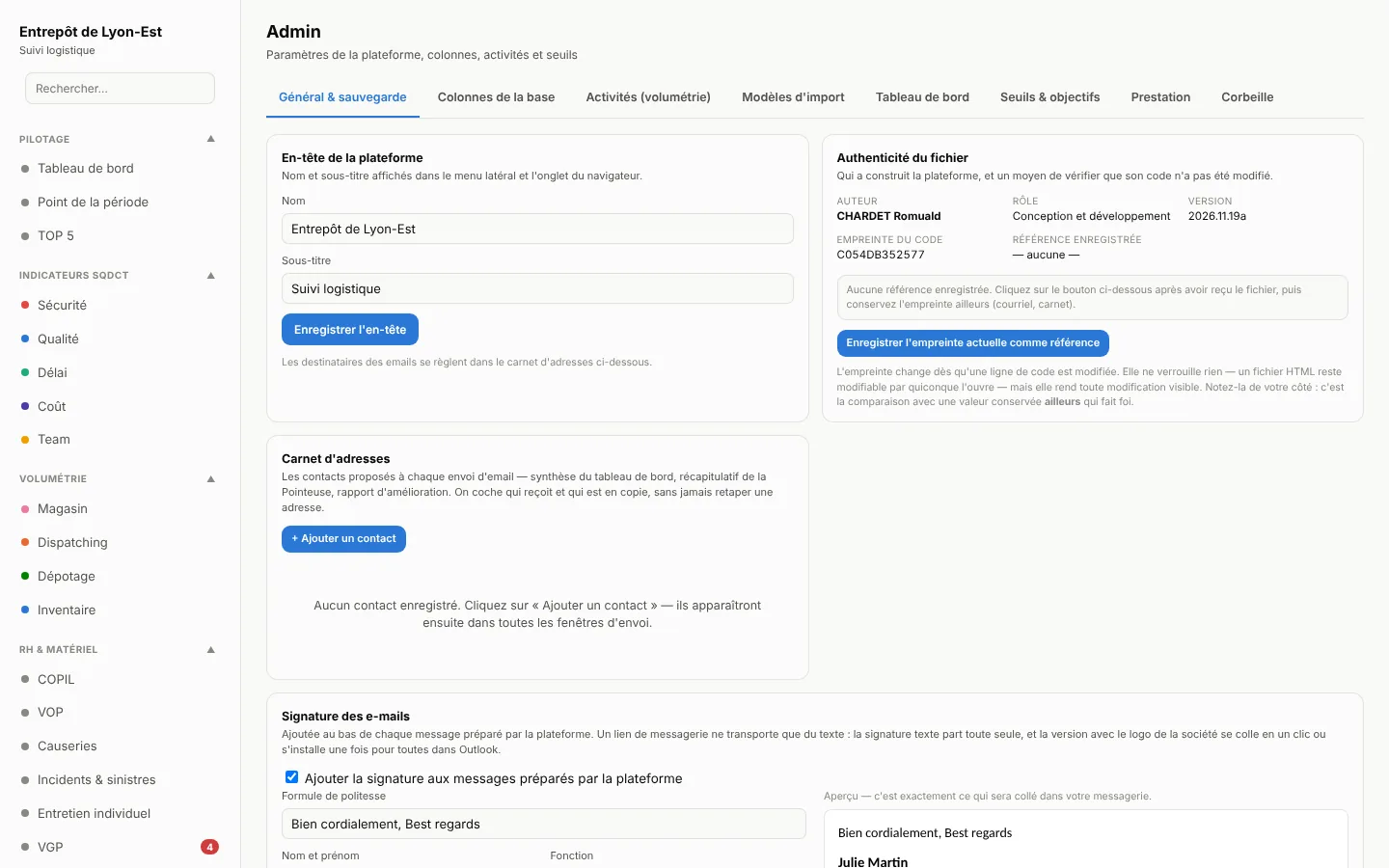
La page Admin se compose de plusieurs onglets :
- Général & sauvegarde : nom du site, logos, trame des documents, signature des e-mails, carnet d'adresses et modules affichés.
- Colonnes de la base : ajoutez, renommez ou masquez les compteurs suivis.
- Activités (volumétrie) : créez vos propres activités en plus de Magasin, Dispatching, Dépotage et Inventaire.
- Modèles d'import : vos associations de colonnes Excel.
- Tableau de bord : les tuiles et graphiques affichés.
- Seuils & objectifs : à partir de quand un indicateur passe à l'orange ou au rouge.
- Prestation : modèle de facturation, tarifs et barème des heures supplémentaires.
Abonnement
Dans Mon compte, la carte Abonnement indique la fin de l'essai gratuit. Choisissez le nombre de sites et d'utilisateurs, puis cliquez sur S'abonner : le paiement se fait par carte, sur une page sécurisée. Ensuite, Gérer l'abonnement et les factures permet de changer de carte, de télécharger les factures ou de résilier.
À la fin de l'essai, ou si un paiement n'aboutit pas, la plateforme passe en lecture seule : rien n'est effacé, et tout redevient modifiable dès que l'abonnement est actif.
Clôture d'année et corbeille
En début d'année, Clôturer et archiver l'année, dans l'Admin, range l'année écoulée dans l'Historique, où elle reste consultable en lecture seule. Les comparaisons avec l'année précédente continuent de fonctionner.
Un élément supprimé par erreur ? La Corbeille, dans la famille Données, le garde 30 jours et permet de le restaurer.
Vous pouvez à tout moment télécharger une copie complète de vos données depuis Admin › Général & sauvegarde, rubrique « Sauvegarde manuelle ».